

RS Partition Recovery предназначена для восстановления данных с удалённых, отформатированных, повреждённых и недоступных разделов. Программа работает не только с отдельными файлами, которые были стёрты через корзину или сочетанием Shift+Delete. Она анализирует логическую структуру накопителя, ищет потерянные тома, распознаёт содержимое по файловым сигнатурам, создаёт образы дисков и подключает их для дальнейшей работы.
Такой набор функций нужен в ситуациях, когда обычного поиска удалённых документов уже недостаточно. После форматирования флешки, удаления раздела в оснастке управления дисками, переразметки HDD или появления RAW-тома требуется не просто найти несколько файлов по расширению. Необходимо определить физический носитель, проверить доступные логические разделы, выбрать подходящий тип анализа, оценить состояние найденных объектов и сохранить результат на другой накопитель.
RS Partition Recovery сочетает пошаговый мастер с инструментами для более сложной диагностики. Новичок может пройти восстановление данных в RS Partition Recovery последовательно, выбирая накопитель, режим сканирования и папку назначения. Опытному пользователю доступны поиск удалённых разделов, работа с виртуальными дисками, сохранение результатов анализа, свойства физических устройств, просмотр MFT-атрибутов NTFS и встроенный HEX-редактор.
Для каких задач предназначена RS Partition Recovery
Программа подходит для восстановления данных после логических сбоев и ошибочных действий пользователя. Она сканирует внутренние и внешние накопители, USB-флешки, карты памяти, образы дисков и виртуальные диски. Исходный носитель используется в режиме чтения: программа не должна записывать на него восстановленные файлы.
Основные сценарии применения:
восстановление файлов после очистки корзины;
возврат документов, фотографий, видео и архивов после удаления сочетанием
Shift+Delete;восстановление данных с флешки после форматирования;
поиск файлов на карте памяти фотоаппарата или телефона;
анализ раздела, который отображается как RAW и не открывается в проводнике;
восстановление данных после форматирования HDD или SSD;
поиск удалённых логических разделов после переразметки диска;
анализ физического накопителя, когда прежний том больше не отображается в системе;
восстановление файлов с образа диска;
подключение виртуального диска и извлечение данных без запуска виртуальной машины;
работа с повреждённой файловой системой;
поиск файлов по содержимому, когда исходные имена и структура папок уже утрачены.
Программа рассчитана на извлечение доступных данных. Она не отменяет перезапись секторов. Если после удаления пользователь продолжил устанавливать программы, копировать файлы или сохранять новые документы на тот же накопитель, часть исходной информации могла быть заменена новыми данными. Найденное имя файла в списке ещё не означает, что документ, фотография или архив сохранился целиком. Поэтому один из главных этапов работы — предварительный просмотр до регистрации и обязательная проверка сохранённых файлов после восстановления.
Чем восстановление раздела отличается от возврата отдельных файлов
После обычного удаления часть служебной информации файловой системы ещё сохраняется. В этом случае программа может показать исходные папки, имена документов, размеры и даты. Для такой задачи часто достаточно режима Быстрое сканирование.
После форматирования или удаления логического тома ситуация сложнее. Раздел может исчезнуть из проводника, получить другой тип файловой системы или отображаться как нераспределённая область. Тогда RS Partition Recovery анализирует физический носитель, ищет прежние тома, восстанавливает логическую структуру и запускает поиск по секторам.
Если метаданные уже недоступны, используется сигнатурный анализ. Программа распознаёт файл по внутренней структуре, а не по записи в каталоге. Такой подход помогает найти содержимое, но не всегда возвращает исходное имя, путь, дату и атрибуты. В папке Глубокий анализ файлы сортируются по расширениям, потому что прежняя структура каталогов для них отсутствует.
Основные возможности программы
| Возможность | Для чего используется |
|---|---|
| Быстрое сканирование | Поиск недавно удалённых файлов на существующем логическом разделе |
| Полный анализ | Посекторная проверка накопителя после форматирования, удаления раздела или повреждения файловой системы |
| Глубокий анализ | Поиск по файловым сигнатурам, когда исходные записи каталогов утрачены |
| Найти диски | Обнаружение удалённых логических разделов на физическом устройстве |
| Сохранить диск | Создание образа физического накопителя или логического раздела |
| Монтировать диск | Подключение ранее созданного образа или виртуального диска |
| Предварительный просмотр | Проверка содержимого найденных файлов до сохранения |
| Список восстановления | Сбор документов и папок из разных каталогов в единый набор |
| Поиск | Отбор файлов по имени, маске, размеру, дате и дополнительным параметрам |
| Сохранить информацию об анализе | Запись результатов сканирования в файл .dai |
| HEX-редактор | Просмотр файла, раздела или физического диска на уровне секторов |
| Свойства | Просмотр и корректировка параметров объекта перед повторным анализом |
| FTP-сохранение | Передача восстановленных данных на удалённый сервер |
| ZIP-архив | Сохранение выбранных файлов в архив |
В RS Partition Recovery нет необходимости начинать каждую задачу с полного посекторного сканирования. Для недавно удалённого документа на исправном разделе сначала используют быстрый режим. Полный анализ нужен после форматирования, удаления тома, серьёзного повреждения структуры или работы с физическим устройством.
Поддерживаемые файловые системы
RS Partition Recovery не ограничивается разделами Windows. Программа распознаёт файловые системы, используемые в Windows, macOS, Linux и Unix-подобных системах.
| Среда | Файловые системы |
|---|---|
| Windows | NTFS, FAT, FAT32, exFAT, ReFS |
| macOS | APFS, HFS, HFS+ |
| Linux | Ext2, Ext3, Ext4, Btrfs, XFS, ReiserFS, ZFS |
| Unix-подобные системы | UFS |
| Виртуальная инфраструктура | VMFS |
| Видеонаблюдение | HikvisionFS |
Поддержка нескольких файловых систем важна не только при работе с компьютерами на разных операционных системах. Карта памяти, внешний HDD или виртуальный диск могли использоваться в другом устройстве. Windows не обязана открывать такой том в проводнике, но RS Partition Recovery может показать его в дереве устройств и выполнить анализ.
Какие типы файлов можно вернуть
Программа восстанавливает документы, изображения, видео, аудиофайлы, архивы, почтовые базы, базы данных, исполняемые файлы и другие типы содержимого. При сигнатурном поиске используется каталог из более чем 500 форматов.
К распространённым форматам относятся:
| Категория | Примеры форматов |
|---|---|
| Документы | DOC, DOCX, XLS, XLSX, PPT, PPTX, PDF, TXT, RTF, ODT |
| Изображения | JPG, PNG, GIF, BMP, TIFF, WEBP, PSD, AI, SVG, CR2, NEF, ARW |
| Видео | MP4, AVI, MOV, MKV, WMV, FLV, MPEG, 3GP, WebM, VOB, M4V |
| Аудио | MP3, WAV, FLAC, AAC, OGG, M4A, WMA, AIFF, APE, ALAC |
| Архивы | ZIP, RAR, 7Z, TAR, GZ, BZ2, XZ, CAB |
| Электронная почта | PST, OST, EML, MSG, MBOX, DBX |
| Базы данных | MDB, ACCDB, DBF, SQLite, резервные копии SQL Server |
| Веб-файлы и исходный код | HTML, CSS, JS, PHP, Python, Java, C++, XML, JSON, SQL |
Наличие формата в списке означает, что программа умеет распознавать соответствующую структуру. Итог всё равно зависит от сохранности секторов. Фрагментированный файл может отображаться в результатах, но открываться с ошибкой, если часть его блоков была перезаписана.
С какими носителями работает программа
RS Partition Recovery используется для восстановления данных с HDD, SSD, NVMe-накопителей, USB-флешек, карт памяти и образов дисков. В дереве устройств отображаются логические тома и физические носители. Это позволяет выбрать правильный уровень анализа.
Логический раздел выбирают, когда он существует и открывается, а удаление произошло внутри него. Физический диск выбирают, когда прежний том исчез, стал RAW, был удалён или переразмечен. При анализе физического устройства доступен только Полный анализ.
Поддерживаемые сценарии включают:
внутренний HDD настольного компьютера;
SATA SSD ноутбука;
NVMe-накопитель;
внешний диск с USB-подключением;
обычную USB-флешку;
карту SD или microSD;
карту памяти цифровой камеры;
накопитель, использовавшийся в другом компьютере;
образ диска;
виртуальный диск;
VMFS-хранилище VMware.
Для SSD действует то же базовое правило, что и для других носителей: после обнаружения потери данных следует прекратить запись новой информации. Программа работает с SSD, но она не восстанавливает блоки, содержимое которых уже недоступно.
Интерфейс RS Partition Recovery
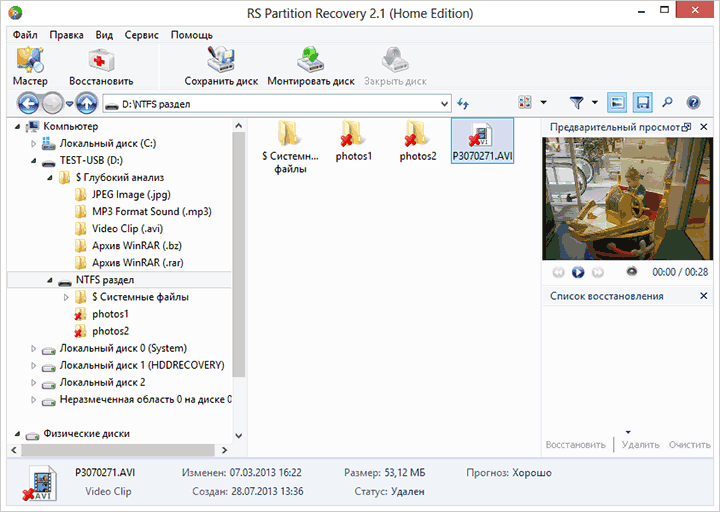
Главное окно построено по знакомой логике проводника Windows. Слева расположено дерево устройств и папок, справа — содержимое выбранного объекта. В верхней части находятся меню и панель инструментов. Снизу отображаются сведения о выделенном диске или разделе.
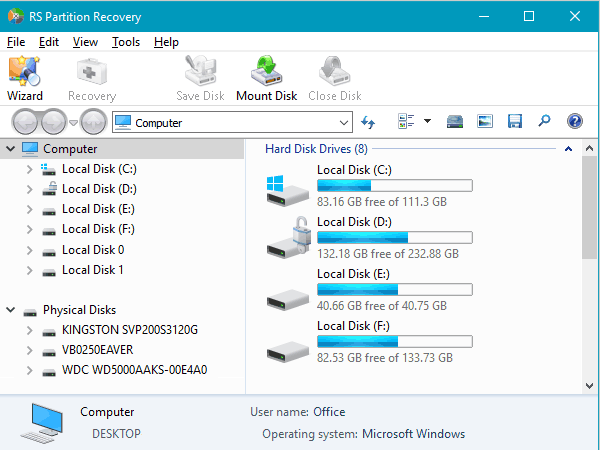
В дереве можно увидеть:
логические диски с буквами;
физические накопители;
найденные разделы;
монтированные диски;
папки выбранного тома;
удалённые объекты;
каталог Глубокий анализ.
Удалённые файлы и папки отмечаются красным крестиком. Благодаря этому обычные данные не смешиваются с объектами, которые требуется вернуть.
Панель инструментов
Основные команды вынесены в верхнюю часть окна:
Мастер запускает последовательное восстановление;
Восстановить открывает мастер сохранения для выбранных объектов;
Сохранить диск создаёт образ;
Монтировать диск подключает образ или виртуальный диск;
Закрыть диск отключает ранее смонтированный объект;
Поиск открывает окно фильтрации;
Найти диски запускает поиск удалённых разделов.
Эти команды не нужно использовать все сразу. В типичной задаче достаточно выбрать раздел, выполнить сканирование, проверить файлы в предпросмотре и нажать Восстановить. Работа с образами и HEX-редактором нужна при сложных повреждениях или диагностике.
Русский язык интерфейса
Русская локализация включается через меню:
Вид → Язык → Русский
В списке языков также присутствуют English, Deutsch, Español, Français, Italiano, 日本語, Nederlands, Polski, Українська, العربية и 中文.
Предварительный просмотр
Панель предварительного просмотра позволяет открыть содержимое найденного файла до сохранения. Она особенно полезна в трёх случаях:
в результатах сканирования есть несколько документов с похожими именами;
файл найден в папке Глубокий анализ и получил автоматически сформированное имя;
пользователь оценивает результат до регистрации программы.
Предпросмотр не следует заменять проверкой после восстановления. Он помогает отобрать нужные объекты, но сохранённые документы, архивы, изображения и видео всё равно необходимо открыть отдельно.
Оценка состояния файла
RS Partition Recovery показывает прогноз восстановления для найденных объектов. Такой индикатор помогает расставить приоритеты, если результатов много. Сначала сохраняют важные файлы с наиболее благоприятной оценкой, затем переходят к объектам с повреждениями.
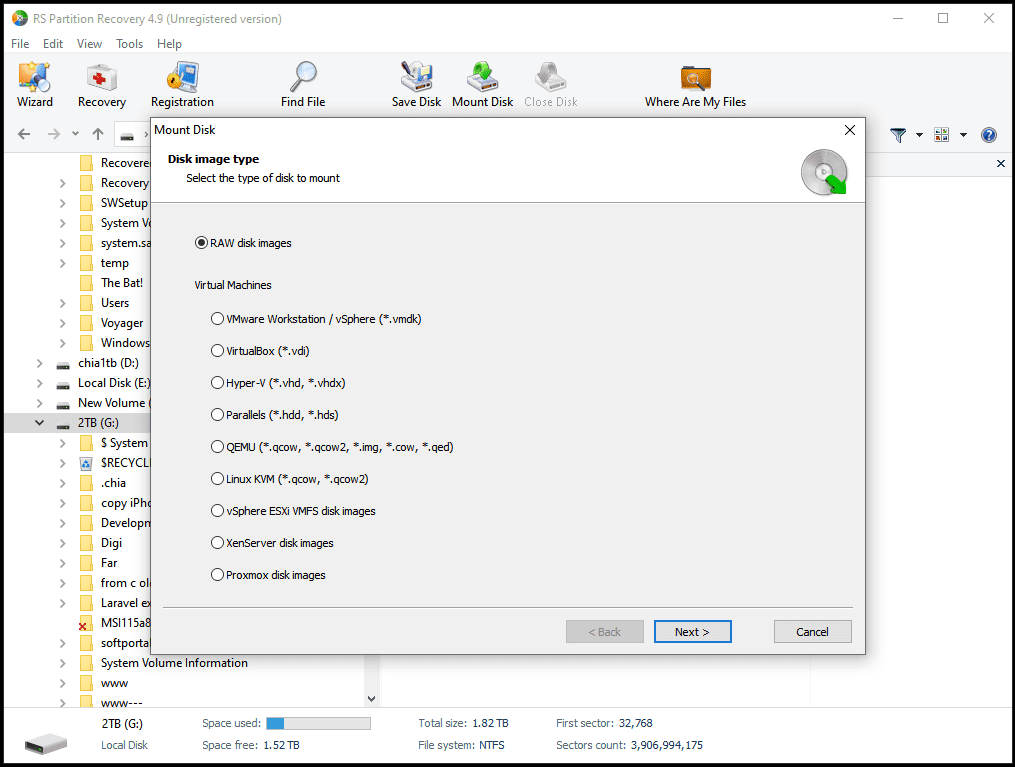
Прогноз не является гарантией. Окончательная проверка всегда выполняется после сохранения: документ открывают в соответствующей программе, архив проверяют на ошибки, изображение просматривают в полном размере, а видео воспроизводят от начала до конца или в нескольких участках.
Как пользоваться RS Partition Recovery
Правильная последовательность действий влияет на результат не меньше, чем выбор режима анализа. Основная ошибка при восстановлении данных — продолжение записи на исходный накопитель.
Подготовка перед запуском
Перед началом работы выполните четыре действия:
прекратите копировать файлы на пострадавший диск;
не устанавливайте RS Partition Recovery на раздел, с которого нужно вернуть данные;
подготовьте другой накопитель для сохранения результата;
при нестабильной работе диска сначала создайте его образ.
Если удалённые файлы находились на диске C:, установку выполняют на другой физический накопитель или используют второй компьютер. Установка на другой раздел того же физического HDD не всегда устраняет риск: новые служебные данные всё равно могут попасть в область, где оставались удалённые файлы.
Шаг 1. Выберите логический раздел или физический диск
После запуска программа показывает список доступных устройств. Для недавно удалённых файлов выберите существующий раздел. Если логический том исчез, отображается как RAW или был удалён, выберите физический накопитель.
Подход зависит от ситуации:
| Ситуация | Что выбирать |
|---|---|
| Недавно удалённый документ на рабочем диске | Логический раздел |
| Очищенная корзина | Логический раздел |
| Форматирование флешки | Логический раздел или физическое устройство |
| Удалённый том | Физический диск |
| RAW-раздел | Физический диск или отображаемый повреждённый том |
| Переразметка накопителя | Физический диск |
| Работа с образом | Монтированный диск |
| Виртуальная машина | Подключённый виртуальный диск |
Если нужный логический том отсутствует, нажмите Найти диски. Найденные разделы появятся в группе Найденные диски.
Шаг 2. Запустите мастер восстановления
Пошаговый режим открывается через:
Файл → Мастер восстановления
В окне мастера можно включить опцию Показывать мастер при запуске. После этого программа будет автоматически открывать пошаговый сценарий при каждом старте.
Кнопка Далее переводит пользователя к выбору носителя, а затем — к типу анализа. Этот путь подходит для первого знакомства с программой и разового восстановления данных с флешки, карты памяти или HDD.
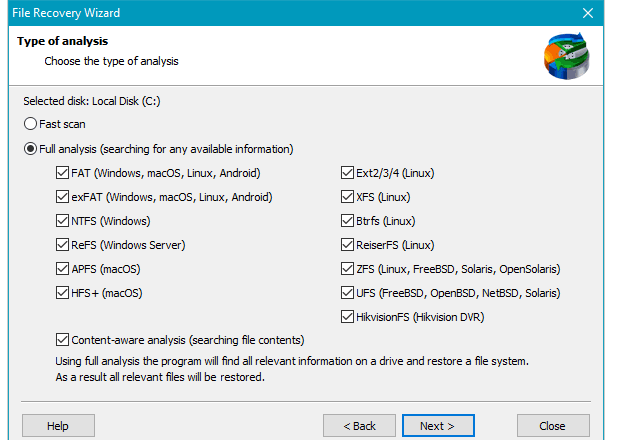
Шаг 3. Выберите тип анализа
RS Partition Recovery предлагает два основных режима:
Быстрое сканирование;
Полный анализ.
Когда использовать Быстрое сканирование
Этот режим предназначен для недавно удалённых файлов на существующем разделе. Он анализирует служебные записи файловой системы и показывает объекты, сведения о которых ещё сохранились.
Начните с быстрого сканирования, если:
файл был удалён несколько минут назад;
корзина была очищена недавно;
диск исправен и открывается в проводнике;
структура раздела не менялась;
требуется найти несколько документов или фотографий.
Преимущество быстрого режима — возможность быстро оценить ситуацию без длительного ожидания. Если нужные данные найдены и корректно открываются в предпросмотре, запуск полного анализа не обязателен.
Когда использовать Полный анализ
Полный анализ проверяет каждый сектор выбранного носителя. Он нужен после форматирования, удаления раздела, повреждения файловой системы или неудачной переразметки.
Используйте полный режим, если:
быстрый поиск не дал результата;
раздел был отформатирован;
накопитель отображается как RAW;
том исчез из списка дисков;
файловая система повреждена;
требуется восстановление данных с повреждённого диска;
выбран физический накопитель;
исходная структура папок частично утрачена.
При выборе физического диска доступен только Полный анализ. Это логично: физическое устройство содержит несколько областей, а программа должна найти разделы и проверить их содержимое.
Шаг 4. Настройте полный анализ
В мастере полного анализа можно отметить файловые системы, которые следует искать. Если прежний формат тома точно известен, оставьте соответствующий пункт. Если накопитель переразмечали или использовали в разных устройствах, отметьте все подходящие варианты.
В окне полного анализа также доступен content-aware analysis — поиск содержимого по файловым сигнатурам. Он нужен, когда служебные записи каталогов повреждены или удалены.
Не сокращайте анализ до одной файловой системы только ради скорости, если формат накопителя неизвестен. Например, карта памяти могла быть переформатирована из FAT32 в exFAT, а внешний диск — из NTFS в другую структуру. Полный поиск помогает обнаружить данные из прежних состояний носителя.
Шаг 5. Дождитесь завершения сканирования
Продолжительность анализа зависит от объёма накопителя, его состояния и производительности компьютера. Быстрое сканирование обычно завершается заметно раньше полного. Для HDD объёмом 1 ТБ полный процесс может занять несколько часов.
Во время сканирования не записывайте новые данные на исходный диск. Если работа выполняется с образом, риск дополнительной перезаписи исходника снижается: программа анализирует копию.
Шаг 6. Просмотрите дерево каталогов
После завершения анализа найденные данные отображаются в окне, похожем на проводник. Слева доступны папки, разделы и дополнительные группы, справа — содержимое выбранного каталога.
При просмотре результатов обратите внимание на:
исходную структуру папок;
красные крестики у удалённых объектов;
каталог Глубокий анализ;
найденные логические разделы;
расширения файлов;
прогноз восстановления;
панель предварительного просмотра;
размеры найденных объектов.
Сначала проверьте папки, в которых находились нужные документы. Если исходная структура сохранилась, это быстрее, чем просмотр тысяч объектов после сигнатурного анализа.
Шаг 7. Используйте поиск
Кнопка Поиск помогает отфильтровать результаты после анализа. Программа ищет файлы и папки по полному имени, части имени и маске.
Примеры масок:
| Маска | Что будет найдено |
|---|---|
*.docx | Документы Microsoft Word |
*.xlsx | Таблицы Excel |
*.jpg | Изображения JPEG |
*.pdf | PDF-документы |
project* | Файлы и папки, имена которых начинаются с project |
*backup* | Объекты, содержащие backup в имени |
Кнопка Больше открывает дополнительные параметры. В них можно задать размер, дату и другие условия. Такой фильтр особенно полезен после полного анализа крупного диска, когда в списке отображаются десятки тысяч файлов.
Чтобы остановить поиск, нажмите Поиск ещё раз или клавишу Esc.
Шаг 8. Проверьте файлы в предпросмотре
Перед сохранением откройте каждый важный файл в панели предварительного просмотра. Для фотографий проверьте, что изображение отображается полностью. Для документов убедитесь, что виден текст или таблица. Для видео просмотрите доступный фрагмент.
Проверка особенно важна в трёх случаях:
файл найден после форматирования;
объект находится в каталоге Глубокий анализ;
у файла есть прогноз частичного восстановления.
Если несколько найденных документов имеют одинаковое расширение и автоматически сформированные имена, предпросмотр становится основным способом отбора.
Шаг 9. Добавьте объекты в список восстановления
Файлы и папки можно собирать из разных каталогов. Выделите объект и выберите:
Файл → Добавить для восстановления
Также работает перетаскивание в панель списка восстановления.
В нижней части панели доступны команды удаления выделенного элемента и очистки списка. Можно изменить вид и сортировку. После подготовки набора выберите:
Файл → Восстановить из списка
Такой способ удобен, когда документы находились в разных папках или на нескольких найденных разделах.

Шаг 10. Нажмите Восстановить
Для сохранения выделенных объектов нажмите кнопку Восстановить на панели программы. Откроется мастер сохранения.
Доступны три варианта:
сохранение на жесткий диск или съёмный накопитель;
создание ZIP-архива;
выгрузка на FTP-сервер.
Опция Запомнить мой выбор позволяет сразу переходить к ранее выбранному способу при следующем запуске мастера.
Шаг 11. Сохраните результат на другой диск
При выборе обычного сохранения укажите каталог на другом физическом накопителе. Нельзя сохранять результат обратно на диск, который анализируется. Запись новых файлов способна заменить ещё не извлечённые данные.
В мастере доступны дополнительные параметры:
Восстановить структуру папок;
Восстанавливать альтернативные потоки данных;
Заменять все неизвестные символы на.
Опция восстановления структуры папок сохраняет исходную иерархию каталогов. Если её отключить, все объекты будут записаны в выбранную директорию без прежнего расположения.
Альтернативные потоки данных актуальны для NTFS. Если они нужны, включите соответствующий пункт.
При восстановлении данных FAT часть имени файла может быть утрачена. Неизвестные символы заменяются автоматически по заданному правилу. Это особенно заметно после удаления файлов с флешек и карт памяти.
Шаг 12. Проверьте восстановленные данные
После сохранения не ограничивайтесь наличием файлов в папке назначения. Выполните проверку:
откройте документы Word, Excel и PDF;
просмотрите фотографии в полном размере;
проверьте архивы средствами архиватора;
воспроизведите видео;
откройте аудиофайлы;
сравните количество папок;
убедитесь, что структура каталогов восстановлена;
проверьте самые важные файлы вручную;
не удаляйте образ диска до завершения проверки.
Если часть объектов не открывается, вернитесь к результатам анализа и проверьте другие найденные копии. После нескольких форматирований один файл может появляться в разных группах.
Глубокий анализ: поиск по сигнатурам
Папка Глубокий анализ появляется в корне диска после сканирования. В неё попадают файлы, обнаруженные по внутренней структуре. Этот режим нужен, когда записи файловой системы уже не позволяют восстановить исходные пути.
Объекты сортируются по расширениям. Вместо прежнего названия пользователь может увидеть автоматически сформированное имя. Дата, атрибуты и расположение в каталоге также утрачиваются.
Используйте Глубокий анализ, если:
форматирование уничтожило часть служебных записей;
прежний раздел был удалён;
обычный поиск не показывает нужные документы;
накопитель использовался после сбоя;
файл сохранился физически, но запись о нём отсутствует.
Для остановки анализа нажмите Стоп анализ. Для повторного запуска щёлкните правой кнопкой мыши по папке Глубокий анализ и выберите Проанализировать заново.
Как разбирать результаты глубокого анализа
При большом количестве объектов действуйте последовательно:
откройте нужную группу расширений;
отсортируйте файлы по размеру;
исключите заведомо слишком маленькие объекты;
используйте предварительный просмотр;
добавляйте подходящие файлы в список восстановления;
сохраняйте данные на другой диск;
проверяйте результат после записи.
Для фотографии размером несколько мегабайт сначала смотрят изображения соответствующего объёма. Для документа Word важнее предпросмотр. Для архива после сохранения выполняют проверку целостности.
Поиск удалённых разделов
Если логический том исчез, начните не с каталога файлов, а с физического устройства. Затем выберите:
Сервис → Найти диски
Программа попросит указать тип файловой системы и примерное расположение раздела. По умолчанию запускается быстрый поиск. После него можно выполнить полный анализ устройства.
Найденные тома добавляются в дерево каталогов и становятся доступными для обычного сканирования. В группе Найденные диски можно выбрать подходящий вариант, проверить содержимое и запустить восстановление файлов.
Когда нужен поиск разделов
Команда Найти диски применяется после:
случайного удаления тома;
выполнения операций переразметки;
использования
diskpart clean;сбоя менеджера разделов;
изменения таблицы MBR или GPT;
появления нераспределённой области вместо прежнего диска;
форматирования и создания нового тома поверх старого.
Если точная файловая система неизвестна, ищите все поддерживаемые варианты. Если диск использовался долго и несколько раз переразмечался, программа может показать несколько найденных разделов. Проверяйте их по размеру, расположению и содержимому.
Восстановление данных с RAW-раздела
RAW означает, что система не распознаёт файловую структуру тома. Проводник может предложить форматирование. Соглашаться нельзя: новая операция изменит служебные области и усложнит дальнейший поиск.
Для восстановления данных с RAW-диска:
не форматируйте раздел;
выберите повреждённый том или физический накопитель;
запустите Полный анализ;
проверьте найденные каталоги;
откройте папку Глубокий анализ;
просмотрите важные файлы;
сохраните данные на другой диск.
Цель работы — извлечь файлы. После проверки результата накопитель можно переразметить или форматировать отдельно. Не пытайтесь сначала починить том средствами системы, если на нём остаются единственные экземпляры важных данных.
Работа с образами дисков
Образ нужен для снижения риска при работе с нестабильным накопителем. Вместо многократного анализа исходного HDD программа читает сохранённую копию.
Для создания образа выберите физический диск или логический раздел и нажмите Сохранить диск. После записи подключите файл через:
Сервис → Монтировать диск
или кнопку Монтировать диск на панели инструментов.
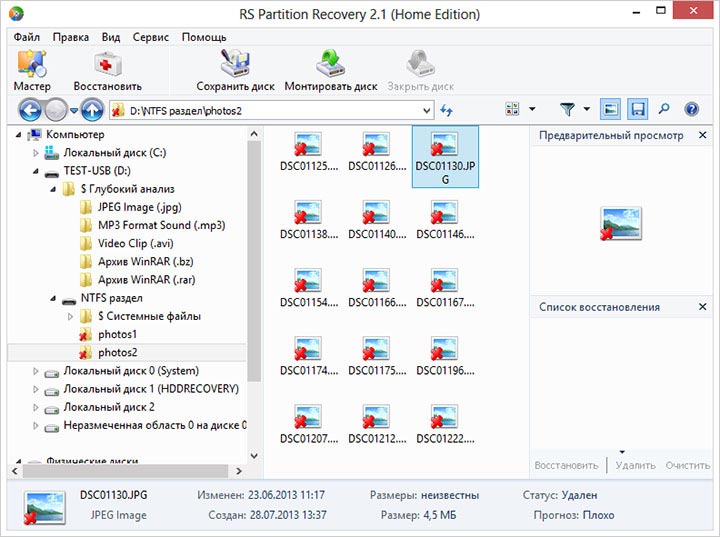
Подключённый объект появится в группе Монтированные диски. Дальнейшие действия не отличаются от обычного сценария: выберите образ, запустите анализ, просмотрите каталоги и сохраните файлы.
Когда создание образа особенно важно
Работайте с копией, если:
накопитель периодически отключается;
чтение сопровождается ошибками;
анализ крупного диска придётся повторять;
восстановление нельзя завершить за один сеанс;
физический носитель нужно вернуть владельцу;
требуется сохранить исходное состояние до экспериментов;
данные имеют высокую ценность.
Образ не создаёт отсутствующие данные и не исправляет аппаратные повреждения. Его задача — зафиксировать доступное содержимое и уменьшить количество обращений к исходному устройству.
Поддерживаемые форматы образов и виртуальных дисков
RS Partition Recovery подключает диски виртуальных машин и дополнительные форматы образов.
| Формат | Где используется |
|---|---|
| VMDK | VMware |
| VHD, VHDX | Microsoft Hyper-V |
| VDI | Oracle VirtualBox |
| QCOW2 | QEMU и KVM |
| HDD | Parallels |
| VMFS | Хранилища VMware ESXi |
| E01, Ex01 | EnCase forensic images |
| AFF, AFM | Advanced Forensic Format |
| AFD | Каталог AFF |
| AFF4 | Advanced Forensic Format 4 |
| DMG, ASIF | Образы Apple |
| sparseimage, sparsebundle | Разреженные образы Apple |
| DriveImage XML | Образы DriveImage XML |
Также поддерживаются снапшоты APFS, снапшоты ZFS и ZVOL.
Восстановление данных с виртуальных машин
Виртуальный диск можно анализировать без запуска гостевой операционной системы. Это полезно, если виртуальная машина больше не загружается, была повреждена или удалена, а файл диска сохранился.
Поддерживаются среды:
VMware Workstation;
VMware vSphere;
VMware ESXi;
Microsoft Hyper-V;
Oracle VirtualBox;
Parallels Hypervisor;
QEMU;
Linux KVM;
Citrix XenServer;
Proxmox Virtual Environment.
Порядок работы:
выберите
Сервис→Монтировать диск;укажите путь к файлу виртуального диска;
дождитесь появления объекта в группе Монтированные диски;
выберите подключённый диск;
запустите быстрый или полный анализ;
проверьте найденные файлы;
сохраните результат на другой носитель.
Для VMFS-хранилища анализируют соответствующий раздел. Если требуется восстановить данные внутри VMDK, сначала извлекают файл виртуального диска, затем монтируют его и повторяют анализ уже внутри образа.
Сохранение информации об анализе
Полный анализ большого накопителя занимает время. Чтобы не повторять сканирование, сохраните результаты в файл .dai.
Команда находится в меню:
Файл → Сохранить информацию об анализе
Для продолжения работы используйте:
Файл → Загрузить информацию об анализе
Файл .dai содержит сведения о результатах сканирования. Он не заменяет образ диска и не является копией восстановленных документов. Его назначение — загрузить уже собранную информацию о найденных объектах.
Когда сохранять .dai
Функция полезна, если:
полный анализ завершился поздно;
нужно отложить ручной отбор файлов;
диск большой;
результатов слишком много;
компьютер требуется выключить;
сканирование выполнялось на одном ПК, а дальнейшая работа продолжается позже.
Сохраняйте .dai на другой накопитель. Не записывайте его на исходный диск.
Список восстановления
Список восстановления помогает собрать файлы из разных мест до запуска сохранения. Это удобнее, чем по отдельности выгружать каждую папку.
Последовательность:
выделите файл или каталог;
выберите
Файл→Добавить для восстановления;повторите действие для остальных объектов;
проверьте нижнюю панель;
удалите лишние элементы;
выберите
Файл→Восстановить из списка.
Используйте список после полного анализа диска, если документы распределены между исходными папками, найденными томами и каталогом Глубокий анализ.
HEX-редактор
Встроенный HEX-редактор нужен для просмотра содержимого на уровне секторов. Он не обязателен для стандартного восстановления фотографий или документов, но помогает при диагностике сложных случаев.
Чтобы открыть редактор:
выделите файл, логический раздел или физический диск;
выберите
Файл→HEX-редактор.
Окно состоит из трёх основных областей:
адрес;
HEX-представление;
текстовое представление.
Правая панель меняется в зависимости от объекта:
| Объект | Что отображается |
|---|---|
| Физический диск | Логические разделы |
| Логический раздел | Загрузочная область, файловая таблица, область данных |
| Файл | Занятые им сектора |
В редакторе есть поиск текста и HEX-значений. Пользователь может изменить кодировку просмотра.
Когда HEX-просмотр полезен
HEX-редактор применяют, чтобы:
проверить наличие данных в секторе;
посмотреть структуру раздела;
изучить загрузочную область;
открыть файловую таблицу;
увидеть участки, занятые конкретным файлом;
найти текстовую последовательность;
сравнить несколько найденных вариантов одного объекта.
Изменение данных через сторонние средства до завершения восстановления не рекомендуется. Сначала создайте образ и извлеките важные файлы.
Свойства дисков, разделов и файлов
Команда находится в меню:
Файл → Свойства
Свойства зависят от выделенного объекта.
Физический диск
Для физического накопителя доступны параметры количества секторов и байтов в секторе. Они используются при анализе.
Логический раздел
Для раздела можно изменить файловую систему, первый сектор и другие параметры. После применения изменений повторный анализ учитывает новые значения.
Файл
Для файла доступна кнопка Изменить размер файла. После применения настройки просмотр и восстановление выполняются с учётом нового размера.
NTFS-атрибуты
Для файлов и папок NTFS доступна вкладка Потоки данных. В ней отображаются альтернативные потоки и системные атрибуты MFT. Выбранный атрибут можно просмотреть или сохранить.
Чтобы вернуть исходные значения после эксперимента, нажмите Сбросить, затем ОК.
Сохранение через FTP
FTP-сохранение пригодится, когда на локальном компьютере нет второго диска достаточного объёма или результат требуется сразу передать на удалённый сервер.
В мастере сохранения выберите FTP. Затем укажите:
адрес сервера;
порт;
имя пользователя;
пароль;
удалённый каталог;
пассивный режим;
параметры прокси при необходимости.
Стандартный порт FTP — 21. Если сервер использует другой порт, добавьте его после двоеточия: server.example:2121.
Опция Пассивный режим включается при соответствующих требованиях сервера. Поле Удалённый каталог можно оставить пустым для корневой директории.
Функция Запомнить пароль требует осторожности: пароль сохраняется в открытом виде в файле настроек. На общем или рабочем компьютере эту опцию лучше не включать.
После подключения выберите папку на сервере и нажмите Сохранить.
Пробный режим и регистрация
Пробный режим позволяет оценить результат до оплаты. В нём доступны:
анализ накопителя;
быстрый поиск;
полный анализ;
поиск удалённых разделов;
предпросмотр;
HEX-редактор;
создание образов;
монтирование образов;
работа с виртуальными дисками;
просмотр найденных файлов.
Ограничение одно, но принципиальное: пробный режим не сохраняет восстановленные данные. Для записи файлов требуется регистрация.
Это означает, что покупать лицензию до анализа необязательно. Сначала выполните сканирование, найдите важные документы, откройте их в предпросмотре и оцените состояние. После регистрации повторное сканирование не требуется.
Варианты лицензий
| Вариант | Для кого предназначен | Основные условия |
|---|---|---|
| Домашняя версия | Восстановление на одном компьютере или сервере | Одна лицензия для одного ПК или сервера |
| Домашняя версия + Виртуальные машины | Домашняя работа с VM | Одна лицензия для одного ПК или сервера, поддержка виртуальных машин |
| Коммерческая версия | Оказание услуг и работа на нескольких устройствах | Право предоставлять услуги, поддержка виртуальных машин, любое количество ПК или серверов |
Для вариантов предусмотрены обновления и техническая поддержка. После оплаты регистрационные данные отправляются на электронную почту. Их вводят в регистрационную форму программы.
При оформлении доступны банковские карты, карты Мир, СБП, SberPay, ЮMoney, банковский платёж и другие способы. Также предусмотрена 30-дневная гарантия возврата средств на заявленных условиях.
Системные требования
Для Windows-редакции подтверждены следующие требования:
| Компонент | Требование |
|---|---|
| Платформа | Intel-совместимый компьютер |
| Операционная система | Windows 11, 10, 8, 7, Windows Server 2008, Vista, XP, 2003, 2000, NT |
| Оперативная память | 1 ГБ |
| Права | Учётная запись с правами администратора |
| Свободное место | Достаточный объём для сохранения восстанавливаемых файлов |
Свободное пространство требуется не только для установки программы. Для результата нужен другой диск. Если требуется вернуть 300 ГБ данных, подготовьте накопитель с соответствующим запасом.
Для работы с большими HDD важна стабильность системы. Не запускайте одновременно ресурсоёмкие операции, не перезагружайте компьютер без необходимости и сохраняйте результаты анализа в .dai.
Сравнение с аналогами
RS Partition Recovery занимает промежуточное положение между простыми утилитами для возврата удалённых файлов и профессиональными комплексами с большим количеством ручных параметров.
Для сравнения полезно рассмотреть Recuva, Hetman Partition Recovery, EaseUS Partition Recovery, R-Studio и TestDisk. Дополнительные программы собраны в разделе восстановления данных.
| Программа | Основной сценарий | Графический интерфейс | Поиск удалённых разделов | Образы дисков | Виртуальные диски | Предпросмотр | Подходящий пользователь |
|---|---|---|---|---|---|---|---|
| RS Partition Recovery | Файлы, разделы, RAW, форматирование, образы и VM | Да | Да | Да | Да | Да | Домашний пользователь и специалист |
| Recuva | Недавно удалённые файлы, глубокое сканирование отдельных носителей | Да | Ограниченный набор сценариев | Не является центральной функцией | Нет акцента на VM | Да | Пользователь с простой разовой задачей |
| Hetman Partition Recovery | Файлы, разделы, RAW, образы и VM | Да | Да | Да | Да | Да | Пользователь, которому нужен близкий по логике аналог |
| EaseUS Data Recovery Wizard | Удалённые файлы, форматирование, потерянные и RAW-разделы | Да | Да | Зависит от редакции | Зависит от редакции | Да | Пользователь, которому нужен упрощённый мастер |
| R-Studio | Сложные сценарии, разные ОС, сеть, RAID и детальная настройка | Да | Да | Да | Да | Да | Опытный пользователь и специалист |
| TestDisk | Восстановление таблиц разделов, boot sector и работа из консоли | Консольный интерфейс | Да | Работа требует понимания структуры диска | Не является основным сценарием | Ограниченно | Опытный пользователь |
RS Partition Recovery и Recuva
Recuva подходит для разовой задачи: недавно удалённого документа, фотографии или файла с исправного диска. У программы есть глубокое сканирование и восстановление с повреждённых или недавно отформатированных носителей.
RS Partition Recovery удобнее, когда требуется не только вернуть отдельные файлы, но и найти исчезнувший том, подключить образ, сохранить результаты анализа или работать с виртуальным диском.
Выбирайте Recuva для простого удаления. Выбирайте RS Partition Recovery после форматирования, появления RAW, удаления раздела или необходимости работать с копией накопителя.
RS Partition Recovery и Hetman Partition Recovery
Hetman Partition Recovery близка по назначению: она также восстанавливает файлы, поддерживает файловые системы Windows, macOS и Linux, ищет разделы и работает с образами.
При выборе между двумя программами проверяйте конкретный носитель в пробном режиме. Важен не общий перечень функций, а то, какая программа показывает нужные данные в предпросмотре. Для повреждённого раздела результат зависит от состояния конкретного диска.
RS Partition Recovery и EaseUS Partition Recovery
EaseUS Partition Recovery ориентирована на поиск потерянных и удалённых разделов. Для более широкого восстановления файлов используется линейка EaseUS Data Recovery Wizard.
RS Partition Recovery объединяет поиск томов и восстановление файлов в одном интерфейсе. Пользователь может найти удалённый диск через Найти диски, открыть его в дереве и продолжить анализ без перехода к отдельной программе.
RS Partition Recovery и R-Studio
R-Studio рассчитана на пользователей, которым нужен детальный контроль, работа по сети, RAID-сценарии и большое количество параметров. Она доступна для Windows, macOS и Linux и поддерживает восстановление с локальных, съёмных, повреждённых и удалённых носителей.
RS Partition Recovery проще освоить благодаря проводниковому интерфейсу и пошаговому мастеру. При этом она не ограничивается базовым возвратом файлов: в ней есть образы, виртуальные диски, HEX-редактор, .dai, поиск разделов и SSH-доступ.
Для домашней задачи RS Partition Recovery требует меньше ручной настройки. Для сложной профессиональной лабораторной работы R-Studio предоставляет более широкий контроль.
RS Partition Recovery и TestDisk
TestDisk — бесплатная программа с открытым исходным кодом для восстановления удалённых разделов, исправления загрузочных секторов и возврата файлов в поддерживаемых файловых системах. Она работает через текстовый интерфейс.
RS Partition Recovery подходит пользователю, которому нужны дерево папок, предпросмотр, сортировка, мастер сохранения и работа с образами через графическое окно.
TestDisk выбирают, когда пользователь понимает структуру разделов и готов работать с командами анализа, поиска и записи таблицы разделов. RS Partition Recovery выбирают, когда сначала нужно безопасно извлечь файлы и проверить их содержимое.
Дополнительные альтернативы
Для простых сценариев можно также рассмотреть Wise Data Recovery и PC Inspector File Recovery. Для задач, связанных с разделами и обслуживанием дисков, полезно сравнить возможности PartitionGuru.
Эти программы не следует считать взаимозаменяемыми. Перед выбором определите задачу:
| Задача | С чего начать |
|---|---|
| Недавно удалённый файл на исправном диске | Быстрое сканирование RS Partition Recovery или простая утилита восстановления |
| Очищенная корзина | RS Partition Recovery с быстрым сканированием |
| Отформатированная флешка | RS Partition Recovery с полным анализом |
| Удалённый логический том | Найти диски в RS Partition Recovery |
| RAW-раздел | Полный анализ без форматирования |
| Виртуальный диск | Монтировать диск |
| Высокая цена ошибки | Создание образа и работа с копией |
| Сложный RAID | Специализированный инструмент для RAID или R-Studio |
| Необходимость исправить таблицу разделов вручную | TestDisk при достаточном опыте |
Отзывы пользователей и профильных изданий
Оценка Softpedia
Редакционный обзор Softpedia оценил RS Partition Recovery на 4,0 из 5. В публикации отмечены пошаговый мастер, выбор быстрого или полного сканирования, список физических дисков и разделов, создание образа кнопкой Save Disk и подключение образа через Mount Disk.
Эта оценка соответствует сильной стороне программы: она сочетает проводниковый интерфейс с дополнительными инструментами. Для первой попытки восстановления не требуется разбираться в структуре секторов, но при необходимости пользователь может перейти к HEX-редактору и свойствам объектов.
Оценки SoftPortal
На SoftPortal программа получила 3,62 из 5 на основе 118 голосов. Отзывы показывают две повторяющиеся проблемы восприятия.
Первая связана с пробным режимом. Пользователь тратит время на сканирование, а при сохранении видит требование регистрации. Ограничение следует учитывать заранее: анализ и предпросмотр доступны без оплаты, сохранение — после регистрации.
Вторая связана с целостностью найденных файлов. В одном из отзывов пользователь сообщает, что после покупки нужные объекты не открылись. Такой результат возможен при повреждении или перезаписи данных. Поэтому перед оплатой нужно проверять предпросмотр, а после сохранения — открывать файлы вручную.
Отдельный старый отзыв описывает длительное сканирование HDD. Полный анализ крупного или повреждённого диска действительно не относится к мгновенным операциям. Для такой задачи следует подготовить время, другой накопитель и при необходимости образ.
Как правильно использовать отзывы
Отзывы полезны не как обещание результата, а как список проверок перед началом работы:
заранее учитывать ограничение пробного режима;
не сохранять результат на исходный диск;

не запускать полный анализ без необходимости;
оценивать важные файлы через предпросмотр;
работать с образом при нестабильном HDD;
проверять сохранённые объекты после восстановления;
не считать наличие имени файла гарантией его целостности.
Преимущества и ограничения
Плюсы
программа восстанавливает отдельные файлы, папки и данные с удалённых разделов;
доступны Быстрое сканирование и Полный анализ;
поиск удалённых томов запускается через
Сервис→Найти диски;поддерживаются файловые системы Windows, macOS, Linux и Unix-подобных систем;
есть предварительный просмотр до сохранения;
удалённые файлы помечаются красным крестиком;
программа создаёт и монтирует образы дисков;
поддерживаются VMDK, VHD, VHDX, VDI, QCOW2, HDD и VMFS;
доступны forensic-образы E01, Ex01, AFF, AFM, AFD и AFF4;
результаты анализа сохраняются в
.dai;встроен HEX-редактор;
в свойствах NTFS доступны альтернативные потоки и атрибуты MFT;
найденные файлы можно собрать в единый список восстановления;
результат сохраняется на другой диск, в ZIP или на FTP;
русский язык включается через меню
Вид→Язык;доступен удалённый доступ к дискам через SSH;
пробный режим позволяет проверить файлы перед регистрацией.
Минусы
пробный режим не сохраняет восстановленные данные;
полный анализ большого диска занимает время;
найденный файл может оказаться повреждённым;
перезаписанные сектора вернуть нельзя;
после сигнатурного поиска теряются исходные имена, даты, пути и атрибуты;
для сохранения нужен другой накопитель или FTP-сервер;
работа с физически нестабильным HDD требует осторожности;
HEX-редактор и свойства дисков предназначены для пользователей, понимающих последствия изменения параметров;
сложные RAID-сценарии могут потребовать специализированного инструмента.
Типичные ошибки
Установка на исходный раздел
Если удалённые файлы находились на C:, установка новой программы на этот же диск создаёт записи и повышает риск перезаписи. Используйте другой накопитель или второй компьютер.
Сохранение результата обратно на исходный диск
Это одна из самых опасных ошибок. Пока часть данных ещё не извлечена, новые файлы могут занять нужные сектора. Папка назначения должна находиться на другом физическом устройстве.
Форматирование RAW-раздела
Предложение Windows отформатировать диск не следует принимать до восстановления. Сначала выполните полный анализ и сохраните файлы.
Запуск только быстрого режима после форматирования
Быстрое сканирование подходит для недавно удалённых объектов на существующем разделе. После форматирования или удаления тома нужен Полный анализ.
Покупка лицензии без предпросмотра
Пробный режим позволяет оценить найденные файлы. Перед регистрацией откройте важные документы и изображения.
Удаление образа слишком рано
Не стирайте образ диска сразу после первого сохранения. Сначала проверьте результат и убедитесь, что все нужные файлы открываются.
Изменение свойств без резервной копии
Параметры секторов, файловой системы и размера файла предназначены для сложных случаев. Перед экспериментами сохраните образ.
Повторные записи на флешку или карту памяти
После случайного форматирования не снимайте новые фотографии, не копируйте документы и не создавайте папки на том же носителе.
Когда самостоятельное восстановление нужно прекратить
RS Partition Recovery работает с логическими повреждениями и доступными секторами. Программный анализ не заменяет аппаратную диагностику.
Остановите самостоятельные попытки, если:
диск не отображается среди устройств;
накопитель периодически исчезает из системы;
чтение постоянно прерывается ошибками;
создание образа не удаётся;
состояние устройства ухудшается во время анализа;
данные существуют в единственном экземпляре и имеют высокую ценность.
Если HDD не определяется операционной системой как подключённое дисковое устройство, программа не сможет получить доступ к секторам. В такой ситуации требуется аппаратная диагностика.
При нестабильном накопителе не запускайте несколько полных анализов подряд. Сначала создайте образ доступных данных и работайте с копией.
Частые вопросы
Можно ли восстановить удалённые файлы бесплатно?
Пробный режим позволяет анализировать носитель, искать разделы, открывать предпросмотр, использовать HEX-редактор и оценивать состояние файлов. Для сохранения результата требуется регистрация.
Можно ли вернуть файлы после очистки корзины?
Да, если нужные сектора не были перезаписаны. Выберите логический раздел и сначала запустите Быстрое сканирование.
Можно ли восстановить данные после форматирования?
Да. Выберите носитель и используйте Полный анализ. Для сигнатурного поиска проверьте папку Глубокий анализ. Результат зависит от сохранности секторов.
Подходит ли программа для восстановления данных с флешки?
Да. RS Partition Recovery работает с USB-флешками, картами памяти и внешними дисками. После потери данных прекратите запись на устройство.
Работает ли программа с SSD?
Да. SSD и NVMe-накопители поддерживаются. Восстановление возможно только для доступных данных, поэтому после удаления не записывайте на накопитель новые файлы.
Что делать, если раздел отображается как RAW?
Не форматируйте его. Запустите полный анализ, проверьте найденные каталоги и сохраните файлы на другой диск.
Как найти удалённый логический диск?
Выберите физический накопитель и откройте:
Сервис → Найти диски
После поиска найденные тома появятся в дереве каталогов.
Можно ли продолжить работу после перезагрузки?
Да. Сохраните результаты через:
Файл → Сохранить информацию об анализе
Затем загрузите .dai через:
Файл → Загрузить информацию об анализе
Можно ли открыть VMDK без запуска VMware?
Да. Выберите:
Сервис → Монтировать диск
После подключения VMDK появится в группе Монтированные диски.
Куда сохранять восстановленные данные?
На другой физический накопитель, в ZIP-архив на другом диске или на FTP-сервер. Не используйте исходное устройство.
Что делать, если файл найден, но не открывается?
Проверьте другие найденные копии, папку Глубокий анализ и предпросмотр. Неоткрывающийся файл мог быть частично перезаписан или повреждён.
Нужно ли сразу запускать полный анализ?
Нет. Для недавно удалённых файлов на исправном разделе сначала используйте Быстрое сканирование. Полный режим запускают после форматирования, удаления раздела, RAW-состояния или отсутствия результата.
Зачем нужен образ диска?
Образ фиксирует доступное содержимое накопителя. После его создания можно анализировать копию и сократить количество обращений к исходному устройству.
Зачем нужен HEX-редактор?
Он показывает содержимое файлов, разделов и физических дисков на уровне секторов. Инструмент используют для диагностики и ручной проверки сложных случаев.
Вывод
RS Partition Recovery подходит для задач, которые выходят за рамки простого возврата недавно удалённого файла. Программа ищет потерянные разделы, анализирует RAW-тома, восстанавливает данные после форматирования, создаёт образы, подключает виртуальные диски и показывает найденные объекты в проводниковом интерфейсе.
Для случайно удалённого документа начните с Быстрого сканирования. Для отформатированной флешки, исчезнувшего тома или повреждённой файловой системы используйте Полный анализ. Если раздел был удалён, выберите физический накопитель и запустите Сервис → Найти диски. При нестабильной работе HDD сначала создайте образ кнопкой Сохранить диск.
Перед регистрацией проверьте важные файлы в предпросмотре. После сохранения откройте документы, изображения, архивы и видео вручную. Найденное имя не гарантирует целостность содержимого, а записывать результат обратно на исходный накопитель нельзя.
Для простой разовой задачи достаточно базового сценария с мастером. Для сложного повреждения используйте образы, .dai, свойства объектов и HEX-редактор. Если накопитель перестал определяться системой или его состояние ухудшается во время чтения, прекратите самостоятельные попытки и переходите к аппаратной диагностике.
Список изменений
Улучшения файловых систем:
- Ветка 4.7 усилила анализ VMFS, NTFS, HFS+ и XFS. Это важно для смешанных сценариев: обычные Windows-разделы, диски macOS, Linux-тома и хранилища VMware требуют разных алгоритмов чтения.
- В ветке 5.0 была переработана работа с журналом NTFS. Для ReFS добавили восстановление сильно фрагментированных файлов. Исправления Ext2/3/4 и Btrfs расширили возможности при работе с Linux-накопителями.
- Ветка 5.2 ускорила Btrfs и устранила зависание при анализе томов с большим количеством файлов. Ветка 5.3 улучшила совместимость со сжатыми данными Btrfs, NTFS, HFS и ZFS, а также работу с крупными томами ExtX.
Развитие работы с образами:
- Ветка 5.2 добавила подключение образов физических накопителей с размером сектора 4 КБ. Ветка 5.3 расширила набор форматов: forensic-образы EnCase и AFF, Apple DMG, sparseimage, sparsebundle и DriveImage XML.
- Для пользователя это означает, что RS Partition Recovery применяется не только после случайного удаления домашней папки. Программа подходит для анализа заранее подготовленных копий носителей и виртуальных дисков.
Удалённый доступ и мониторинг накопителей:
- В ветке 5.2 появился SMART Monitor для контроля состояния HDD и SSD. В ветке 5.3 добавлен доступ к дискам через SSH в Windows, macOS и Linux. Эти изменения полезны при работе с удалёнными системами и накопителями, которые следует анализировать без лишнего перемещения данных.


 *EXE — расширение исполняемого файла. Сайт является партнером проекта
Оставте свой отзыв о RS Partition Recovery